Criação de dashboards no Splunk
- wevaluatebr
- 30 de nov. de 2020
- 2 min de leitura
Dentre as funções mais comuns no uso do Splunk, está a criação de dashboards. Utilizados para evidenciar as informações capturadas e tratadas com o Splunk, os dashboards podem ser uma ferramenta poderosa ou um meio de pesar o ambiente e ter trabalho desnecessário. Podemos apresentar discussões mais aprofundadas para esse aspecto depois, principalmente no que tange à experiência do usuário, mas neste post vamos falar sobre as principais formas de criação de dashboards.
Normalmente a lista dos dashs de um app no Splunk está no menu "Dashboards", a partir do qual você também pode criar novos dashboards:

Talvez essa não seja uma forma tão comum de criação de dashboards, pois normalmente estes são criados após a execução de uma query. Ao analisar os dados usando o SPL e chegar em um resultado propício, é possível editar as opções de visualização no menu "Visualization". Neste menu podemos escolher o tipo de visualização e já executar algumas customizações de acordo com o tipo de gráfico escolhido:
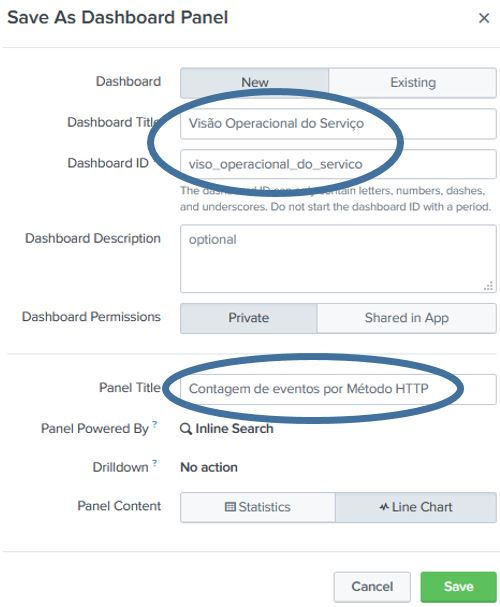
Após encontrar o resultado desejado, podemos salvar essa visualização em um dashboard utilizando a opção "Save as" e escolhendo "Dashboard Panel":

Na primeira parta você deve preencher as informações que irão pertencer ao novo dashboard. Aqui vamos incluir um nome que será exibido na tela do dashboard e um id que identificará o código que constrói esse dashboard dentro do sistema. Em seguida você deverá preencher as informações sobre o gráfico que será plotado. Recomendo que inclua um nome e descrição intuitiva para facilitar para todos os usuários do dashboard.
Após salvar, você poderá ir diretamente para o dashboard. O mesmo também poderá ser acessado pelo menu Dashboards que mencionamos anteriormente.
Agora é possível adicionar novos painéis no mesmo dashboard, seguindo o caminho da execução de consulta e salvando no mesmo dashboard (basta acessar o nome na lista de dashboars) ou editando diretamente na tela do próprio dashboard, conforme podemos ver nas imagens abaixo.

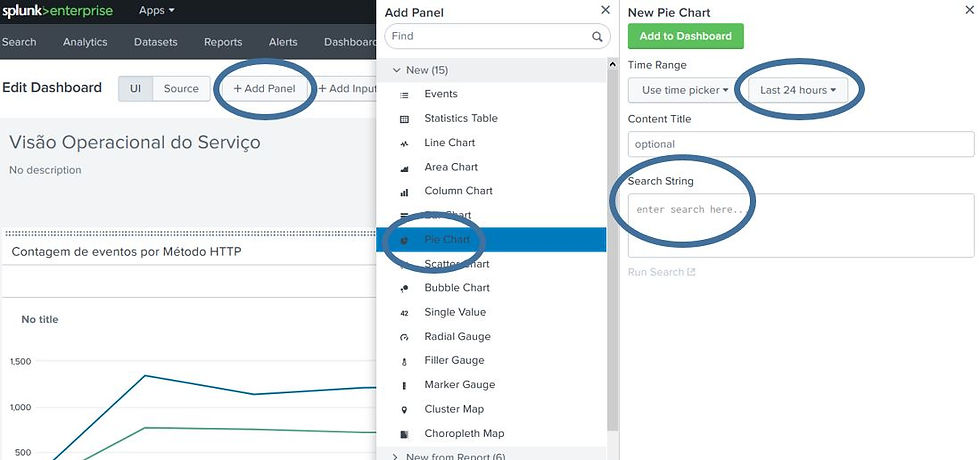
Como visto, o modelo de painel é selecionado primeiramente, e então um nova consulta precisa ser aplicada para carregar as informações. Neste caso é necessário já ter um conhecimento prévio dos seus dados.
Por fim, vemos nessa mesma tela de edição a possibilidade de editar o código XML que dá origem ao dashboard.

Podemos editar totalmente nosso dashboard a partir desse código XML, assim como incluir código html e javascript.
Em breve teremos novas postagens detalhando a estrutura do XML de um dashboard no Splunk, assim como exemplos de inserção de códigos para dar mais versatilidade na nossa edição.
Dúvidas sobre o post? Sugestões de conteúdo? Correções para o conteúdo? Críticas ou elogios?
Por favor, entre em contato conosco através do e-mail wevaluatebr@gmail.com e responderemos o mais rápido possível.
Se gostou, compartilhe este post em suas redes sociais e nos ajude a divulgar este trabalho!


Comentários