Creación de dashboards en Splunk

Entre las funciones más comunes en el uso de Splunk está la creación de dashboards. Usados para destacar la información recolectada y procesada con Splunk, los dashboards pueden ser una herramienta poderosa o una forma de sobrecargar el entorno y generar trabajo innecesario. Podemos profundizar en este aspecto más adelante, sobre todo en lo que se refiere a la experiencia del usuario, pero en este post vamos a hablar de las principales formas de crear dashboards.
Normalmente la lista de dashboards de una app en Splunk está en el menú "Dashboards", desde donde también puede crear nuevos dashboards:

Quizás esta no sea la forma más común de crear dashboards, ya que normalmente se crean después de ejecutar una query. Al analizar los datos con SPL y llegar a un resultado útil, es posible editar las opciones de visualización en el menú "Visualization". En este menú podemos elegir el tipo de visualización y hacer algunas personalizaciones según el tipo de gráfico elegido:
Después de encontrar el resultado deseado, podemos guardar esta visualización en un dashboard con la opción "Save as", eligiendo "Dashboard Panel":

En la primera parte debe completar la información del nuevo dashboard. Aquí incluimos un nombre que se mostrará en la pantalla del dashboard y un ID que identificará el código que construye ese dashboard dentro del sistema. Luego debe completar la información sobre el gráfico que se va a trazar. Recomiendo incluir un nombre y una descripción intuitivos para facilitarles las cosas a todos los usuarios del dashboard.
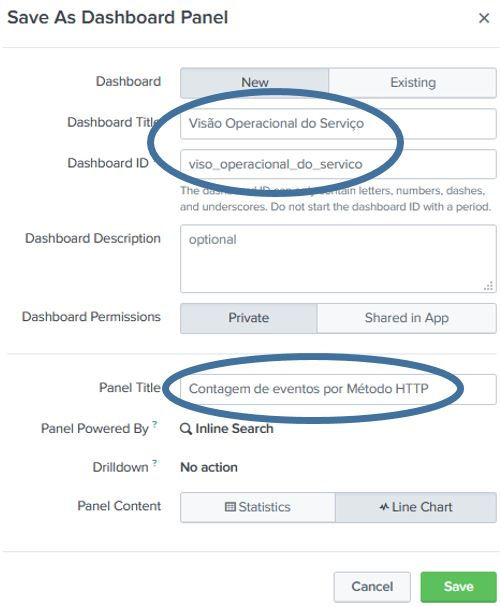
Después de guardar, podrá ir directamente al dashboard. También se puede acceder a él desde el menú Dashboards que mencionamos antes.
Ahora es posible agregar nuevos paneles al mismo dashboard, ya sea ejecutando una consulta y guardándola en el mismo dashboard (basta con elegir el nombre en la lista de dashboards) o editando directamente en la pantalla del propio dashboard, como vemos en las imágenes de abajo.

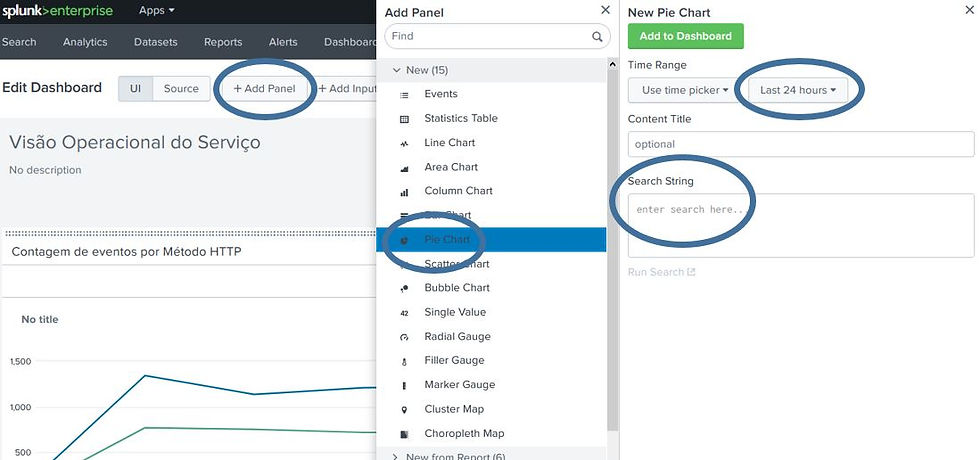
Como vimos, primero se selecciona el modelo de panel y luego hay que aplicar una nueva consulta para cargar la información. En este caso es necesario conocer previamente sus datos.
Por último, en esta misma pantalla de edición vemos la posibilidad de editar el código XML que da origen al dashboard.

Podemos editar todo nuestro dashboard a partir de este código XML, así como incluir código HTML y JavaScript.
En el post Creación de dashboards en Splunk - Entendiendo el XML, detallamos la estructura del XML de un dashboard.
¿Quiere practicar? Pruebe la muestra gratuita de We Challenge, con preguntas de Splunk comentadas.
Para empezar desde cero, vea el curso Introducción a Splunk en Udemy (en portugués). Para su equipo, conozca las capacitaciones de Splunk de WeValuate.
¿Dudas sobre el post? ¿Sugerencias de contenido? ¿Correcciones? ¿Críticas o elogios?
Por favor, contáctenos por correo electrónico a wevaluatebr@gmail.com y le responderemos lo antes posible.
¡Si le gustó, comparta este post en sus redes sociales y ayúdenos a difundir este trabajo!

Comentarios